如何为Word文档创建二维码?免费工具与教程详解
发布日期:2022-10-17 11:51:34 · 浏览量:998 · 标签:短链广告投放
Word文档二维码生成指南
许多用户在WPS环境中为Word文档生成二维码时遇到不便,本文介绍抱阳缩短网址提供的免费工具,简化操作流程。
第一步:访问营销工具
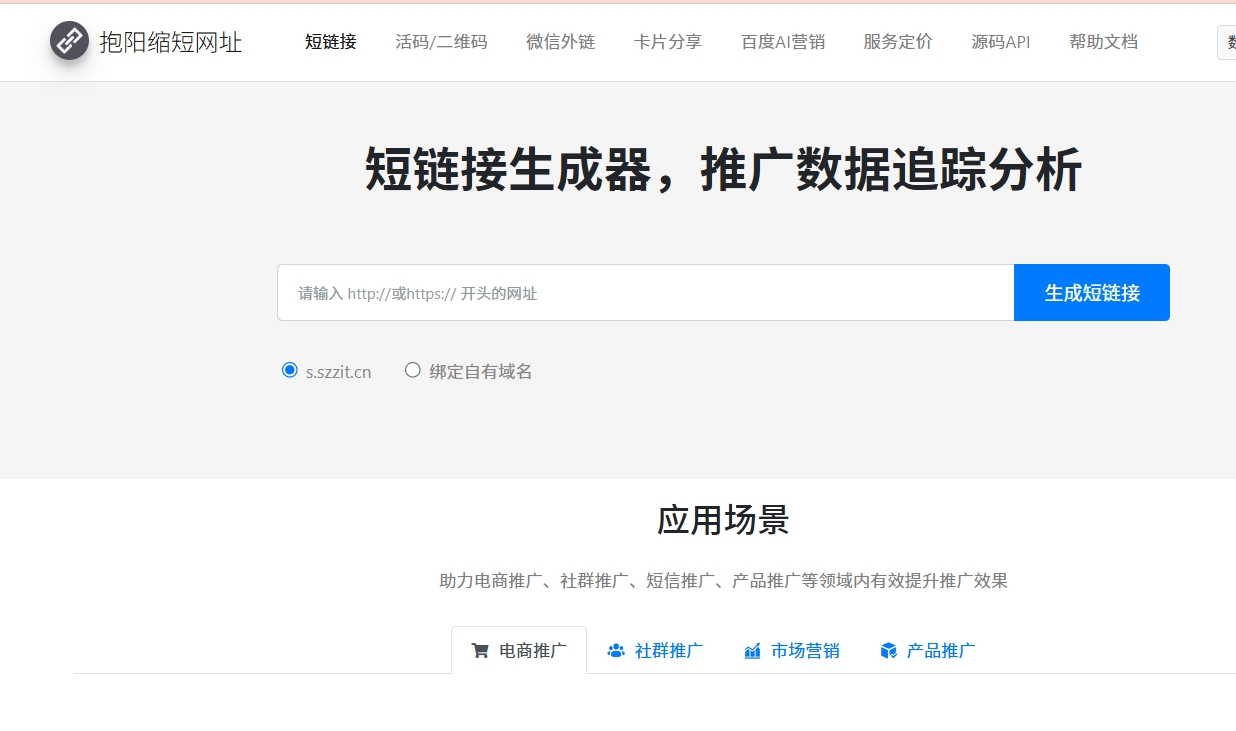
请通过链接https://3wt.cn/marketer.html?from=168登录抱阳缩短网址控制台,导航至营销工具区域,向下滚动找到"文件推广"功能并点击进入:
第二步:上传文件并配置细节
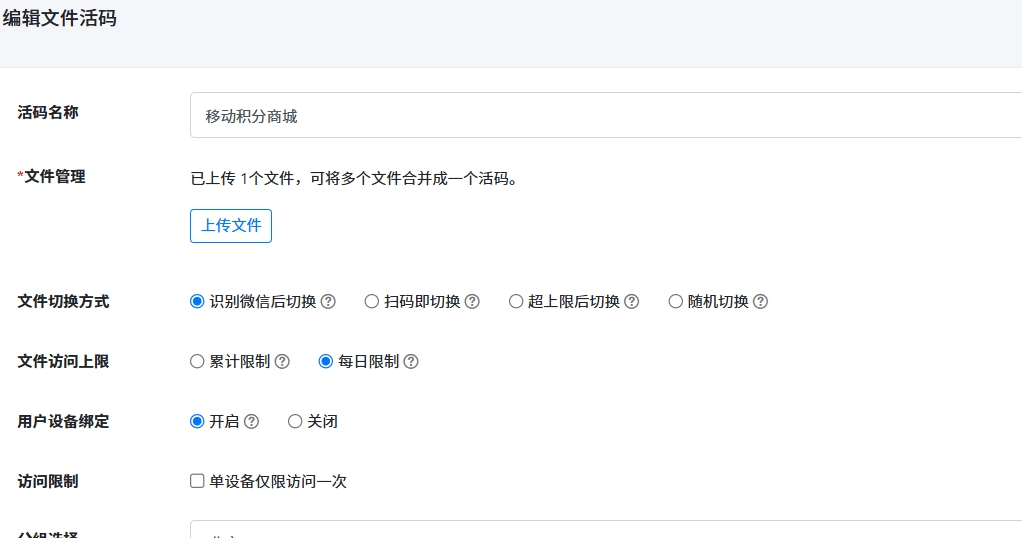
将准备好的Word文档上传至系统,切勿立即生成二维码。此阶段需完成细节设置,确保用户扫码后能清晰识别内容:
第三步:理解设置细节
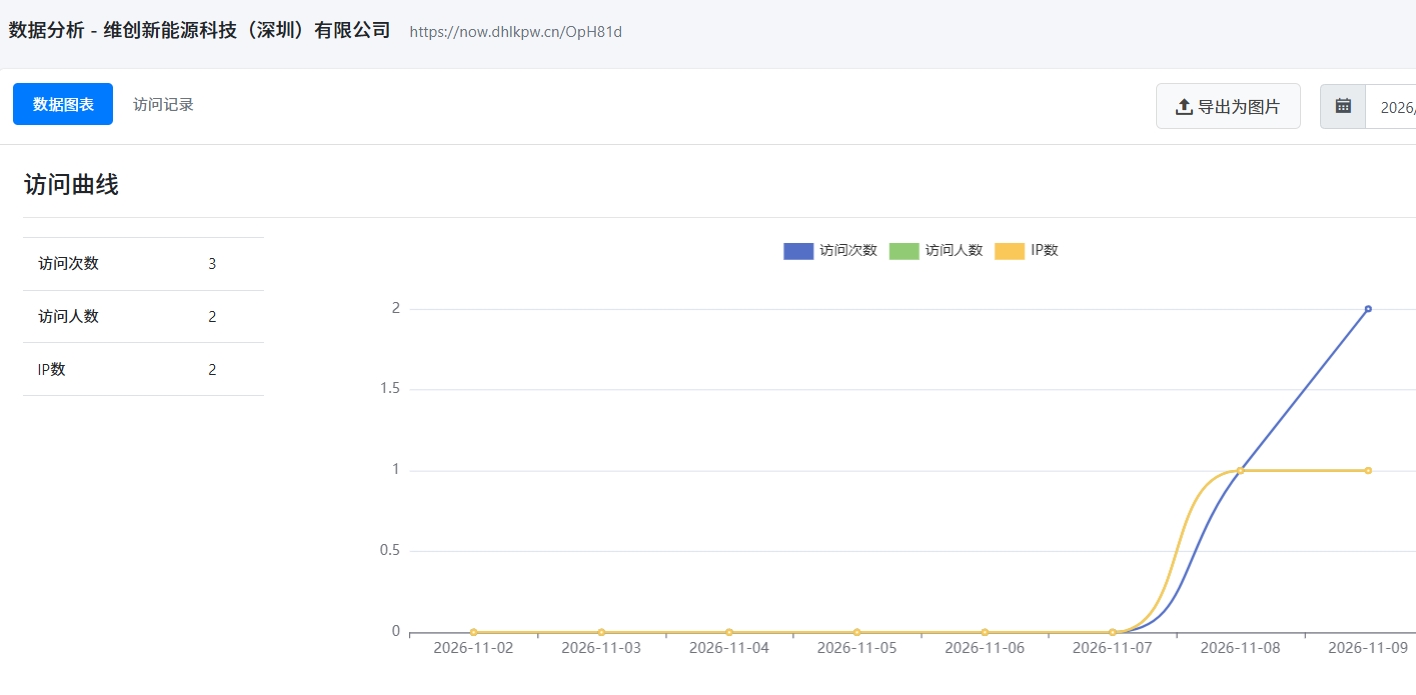
由于当前界面缺乏可视化操作,初次用户可能困惑于设置项的显示位置。为明确说明,小编提供完整示例图:
第四步:生成二维码与短链接
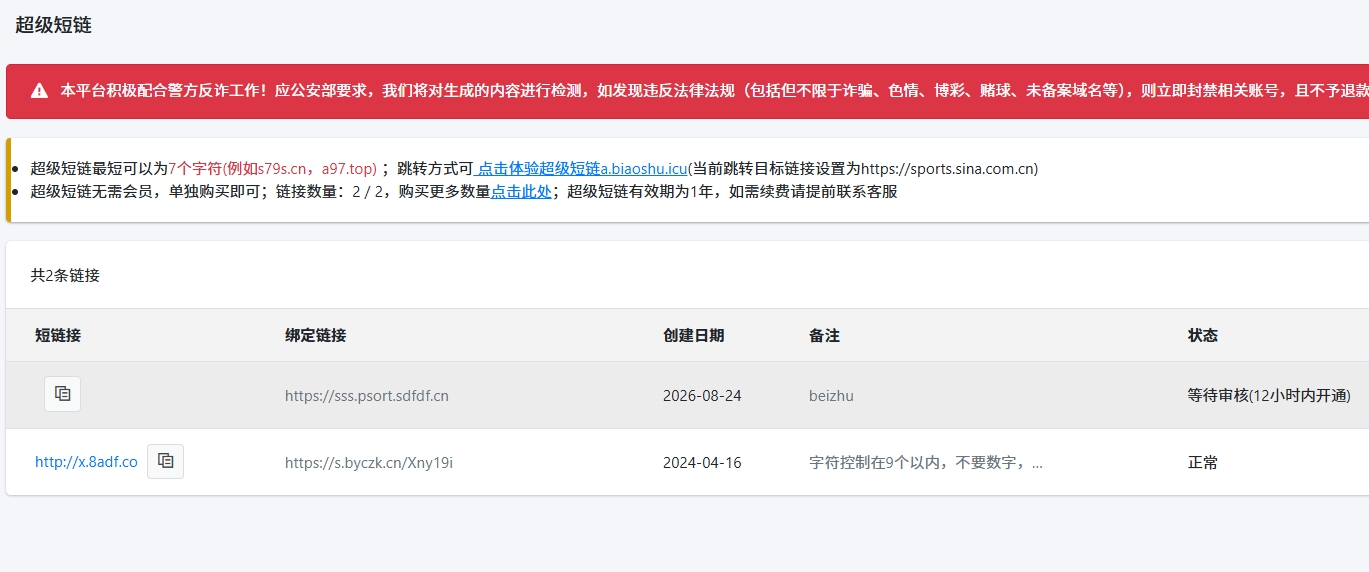
参考上图标注的后台位置,填写完毕后点击“立即生成”。小文件通常在数秒内生成成功,结果框左侧显示短链接,右侧为二维码。建议保存两者以备后续使用:
第五步:优化二维码外观
若默认二维码不符合美观需求,可跳过默认二维码,使用生成的短链在二维码生成工具中自定义样式:
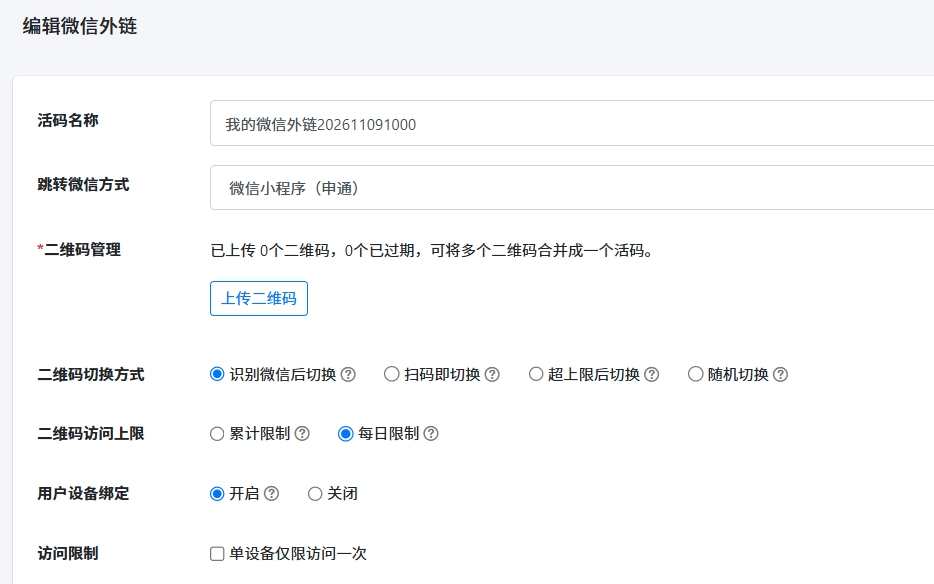
第六步:修改或替换文档
需在不改变二维码的情况下更新文档时,点击应用模板,在应用管理中选择文件类型为"文件推广",查询后可编辑名称、设置密码或重新上传文档:
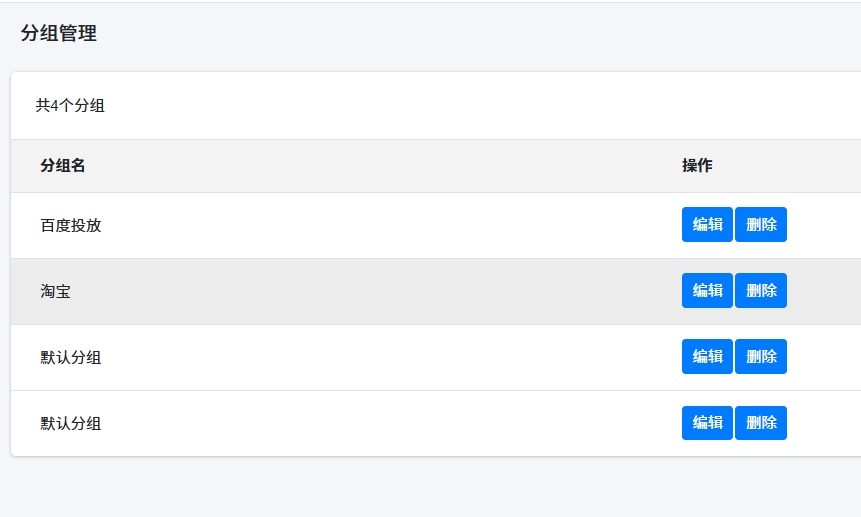
本教程完整介绍了抱阳缩短网址的免费使用方法,该工具集成了短链生成与二维码创建功能,希望对您有所帮助!
【抱阳缩短网址】是由上海高新技术企业【上海抱阳】提供的一款外链管理工具,提供各个公域流量跳转微信工具,广告落地页多种模板,广告转化数据回传,实时数据统计等服务